
🧾 Scheda non conformità e reclami
Scheda non conformità e reclami
I rapporti di non conformità o reclamo vengono gestiti attraverso le medesime modalità operative, così come di seguito descritte. In particolare Digitaliso si occupa di classificare in modo automatico qualsiasi rapporto venga inserito in base alla sua compilazione. Per seguire l'avanzamento del rapporto è inoltre possibile generare e gestire un'apposita scheda Attività.
La scheda rapporto, contenente tutti i dati necessari e sufficienti ad una corretta gestione, è suddivisa in tre o in quattro sezioni in funzione della gestione delle Attività; la compilazione di ciascuna sezione è vincolata dal completamento della precedente:
- Apertura: sezione destinata a raccogliere la segnalazione del problema occorso;
- Attività: sezione che può essere attivata o meno in funzione della presenza di attività;
- Gestione: sezione ove vengono riportate informazioni in merito alla gestione immediata (trattamento) del problema;
- Chiusura: sezione dove è possibile riportare l'esito del trattamento e le decisioni in merito alla apertura di azioni correttive.
Al fine di velocizzare il caricamento della pagina di inserimento delle Non Conformità e Reclami, i campi:
- Cliente
- Fornitore
- Prodotto
sono gestiti come dei veri e propri "campi di ricerca". Esattamente come accade realizzando una ricerca con "google", infatti, digitando all'interno del campo le prime lettere della descrizione, compare una tendina che mostra i valori presenti nella tabella di pertinenza che rispondono alla ricerca effettuata.
E' necessario digitare almeno due caratteri affinchè la tendina inizi a presentare un risultato in riferimento alla "Descrizione" ricercata (per esempio il nome del Fornitore), oppure un carattere preceduto dal carattere dollaro "$" per presentare un risultato in riferimento al “codice” ricercato (per esempio il codice del prodotto).
Ad esempio: digitando le lettere “Cl” nel campo “Cliente” la tendina restituisce i valori le cui descrizioni iniziano con Cl, clienti già presenti in Anagrafica Clienti del menù Setup.
Un tooltip ricorda la necessità di utilizzare il valore “$” per ricercare il codice.
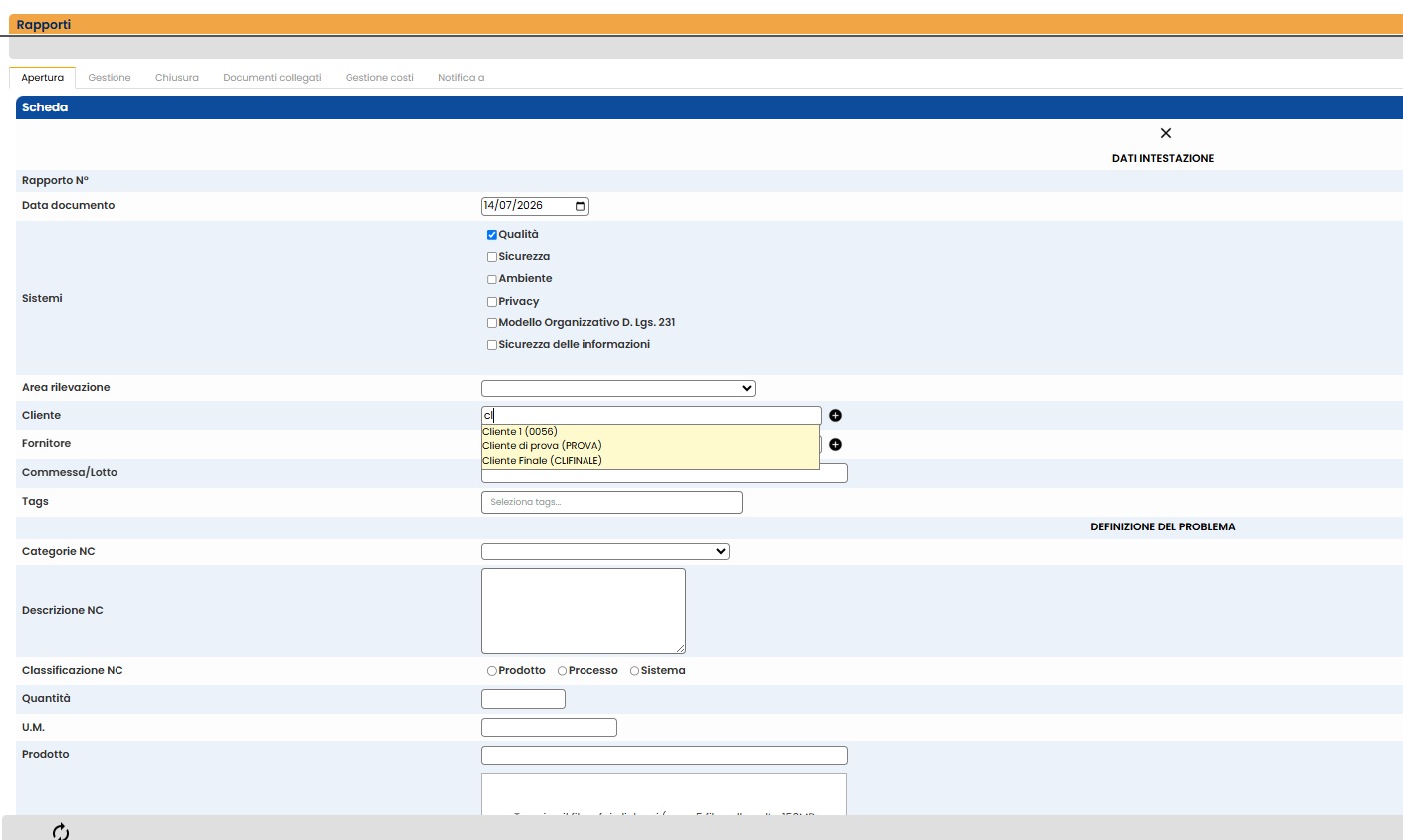
Qualora il prodotto non sia presente nella tabella di riferimento la ricerca non presenta nessun risultato, sarà necessario inserire preventivamente il valore nella pertinente tabella del menù setup e poi procedere nell'inserimento.
Per 
Per una corretta visualizzazione dei dati è necessario che lo zoom della scheda del browser sia impostato a 100%.
Non è necessario uscire dalla scheda di inserimento della Non Conformità / Reclamo; è possibile cliccare con il pulsante destro del mouse alla voce "Setup" e quindi scegliere "apri in una nuova scheda" per operare quanto necessario: una volta inserito il valore, la "Ricerca" nel campo della Scheda di immissione della Non Conformità / Reclamo produrrà il risultato desiderato senza nessuna necessità di ulteriori aggiornamenti della pagina.
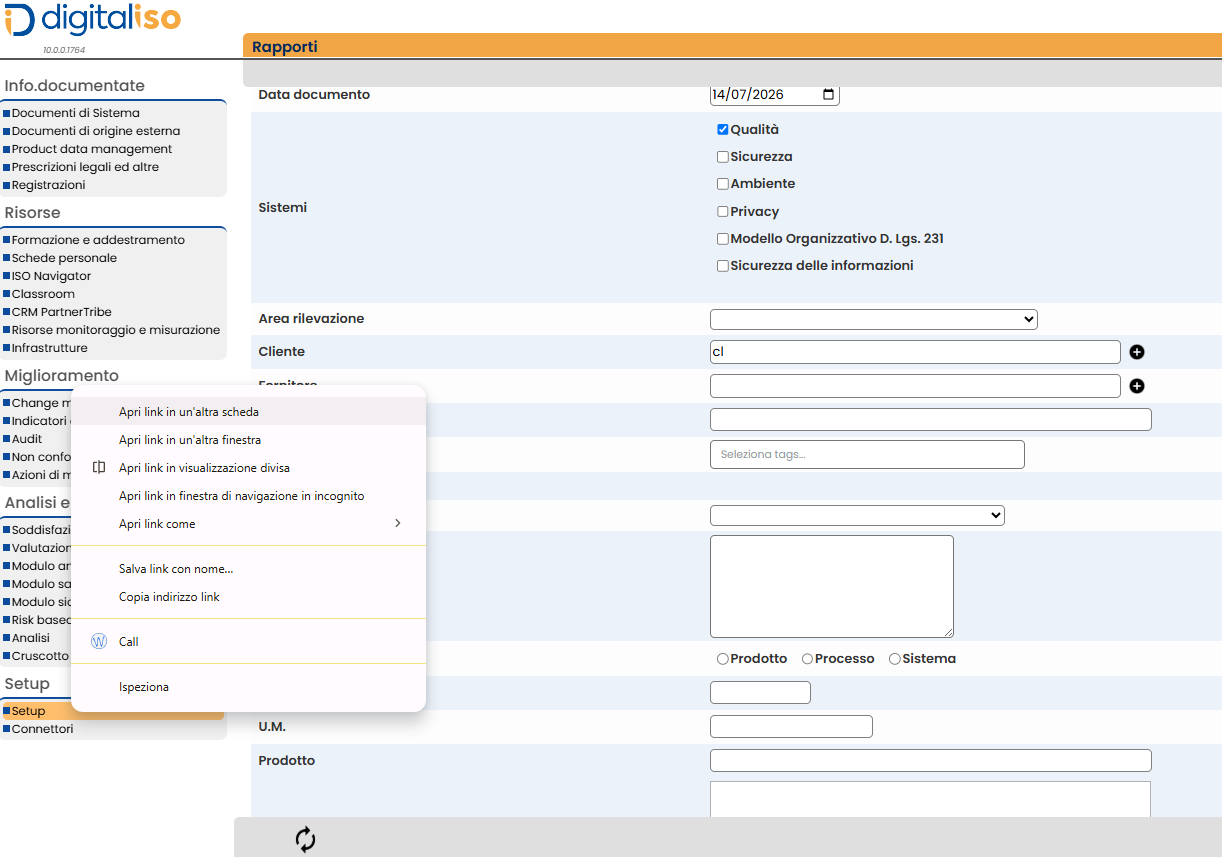
Nel cas
Vengono di seguito evidenziati i campi previsti dalla scheda del Rapporto con alcune annotazioni a riguardo.
APERTURA
In questa sezione sono presenti degli "*" alle voci che richiedono obbligatoriamente di essere compilate (N.B. l'asterisco compare anche per quei campi che risultano obbligatori solo in determinate condizioni, quali Area, Cliente, Fornitore e Prodotti). E' possibile inoltre modificare la Funzione Responsabile proposta automaticamente in base alla Categoria di NC prescelta. I campi contrassegnati con (F) di facoltativo possono essere resi visibili o nascosti in base alle necessità. A tal proposito si rimanda al paragrafo "Impostazioni" "Setup schede" del capitolo "Setup".
Rapporto N.: Numero progressivo per anno gestito automaticamente da Digitaliso. E' possibile modificare la numerazione dei rapporti attraverso l'utility in Setup > Utility > Gestione numerazione rapporti
Data documento*: Data del rapporto
Sistemi*: Offre la possibilità di selezionare i sistemi per cui il rapporto è abilitato (vedere Setup a riguardo). Nel caso di audit programmato viene compilato automaticamente
Area rilevazione*: Area che segnala il problema, definite nel menù Setup. Compilare SOLO questo campo per NC interne. Compila questo campo e Fornitore per NC a fornitore. L'area di rilevazione è alternativa al campo "Cliente": la compilazione di questa inibisce la compilazione dell'altro. Non compilare se il rapporto viene aperto su segnalazione di un cliente. Vedere l'Istruzione Operativa per ulteriori dettagli.
Cliente*: Cliente che segnala il problema, facente parte dei clienti presenti in anagrafica. Il campo cliente è alternativo al campo "area rilevazione": la compilazione di questa inibisce la compilazione dell'altro. Non compilare se il rapporto viene aperto su segnalazione interna. Vedere l'Istruzione Operativa per ulteriori dettagli.
Fornitore*: Fornitore coinvolto nel rapporto, facente parte dei fornitori presenti in anagrafica. Il campo fornitore deve essere compilato solo nei casi in cui il problema riscontrato è immediatamente correlabile ad un fornitore (tipicamente una non conformità in accettazione). Compilando il campo Fornitore sarà necessario compilare anche il campo Area rilevazione per registrare l'area aziendale che ha riscontrato la NC a fornitore. Qualora non sia possibile identificare il coinvolgimento di un fornitore immediatamente, sarà possibile farlo nella sezione di Gestione del rapporto. Vedere l'Istruzione Operativa per ulteriori dettagli.
Commessa/Lotto (F): Indicazione della commessa o del lotto di produzione
Nr ordine Cliente (F): Numero dell'ordine del cliente
Data ordine (F): Data dell'ordine
Nr bolla (F): Numero di bolla
Data bolla (F): Data bolla
Nr fattura (F): Numero di fattura
Data fattura (F): Data fattura
Tags (F): Campo per indicizzare la ricerca
Categorie NC*: Categorie di non conformità per analisi dei dati definite nel menù Setup
Descrizione NC: (F) Testo libero per la descrizione del problema occorso
Classificazione NC*: Selezione del tipo di NC fra Prodotto (il rapporto fa riferimento a problemi del prodotto), processo (la NC fa riferimento a problemi scaturiti durante l'esecuzione di un processo) o sistema (la NC si riferisce a carenze documentali o del sistema di gestione in essere)
Quantità (F): Quantità segnalata NC
U.M. (F): Unità di misura della quantità indicata
Prodotto: (F) Prodotto interessato: il campo è obbligatorio per NC di prodotto, facoltativo per NC di processo, non necessario per NC di sistema. La compilazione avviene sulla base dei dati presenti nella tabella Prodotto (per NC e Reclami cliente) o della tabella Prodotti/servizi della suddivisione merceologica (per I Reclami a fornitore)
Materiale (F): Materiale oggetto nella NC
Documento collegato: Campo che permette di allegare fino a 5 documenti, immagini, file consultabili attraverso il tab Documenti collegati
Responsabile gestione NC*: E' possibile modificare la Funzione Responsabile proposta automaticamente in base alla categoria di NC prescelta
Responsabile chiusura: (F) E' possibile modificare la Funzione Responsabile proposta automaticamente in base alla categoria di NC prescelta. Se in Setup, alla Categoria NC non è stato associata nessuna funzione responsabile di chiusura, questo corrisponderà al Resopnsabile di gestione. In questo caso, nella scheda non conformità e reclami questo campo rimarrà vuoto.
Visibile a*: Funzioni che possono visualizzare la scheda NC e reclami. Gli utenti con le funzioni associate non ricevono notifiche di apertura del rapporto se no sono inseriti nell'elenco "Notifica a".
Notifica a*: Utenti a cui il rapporto viene inviato in copia: è possibile precompilare la distribuzione in base alla categoria prescelta nel menù Setup.
Nel tab Notifica a è presente il riepilogo degli utenti Responsabili, gli utenti in Consultazione e gli utenti coinvolti nelle Attività.
Data*: Data di apertura del rapporto
Utente*: Nominativo dell'utente che apre il rapporto con relativa convalida mediante password
La scheda APERTURA non può essere modificata successivamente al suo completamento mediante firma di convalida se non da un utente di tipo amministratore (Livello 4).
In 
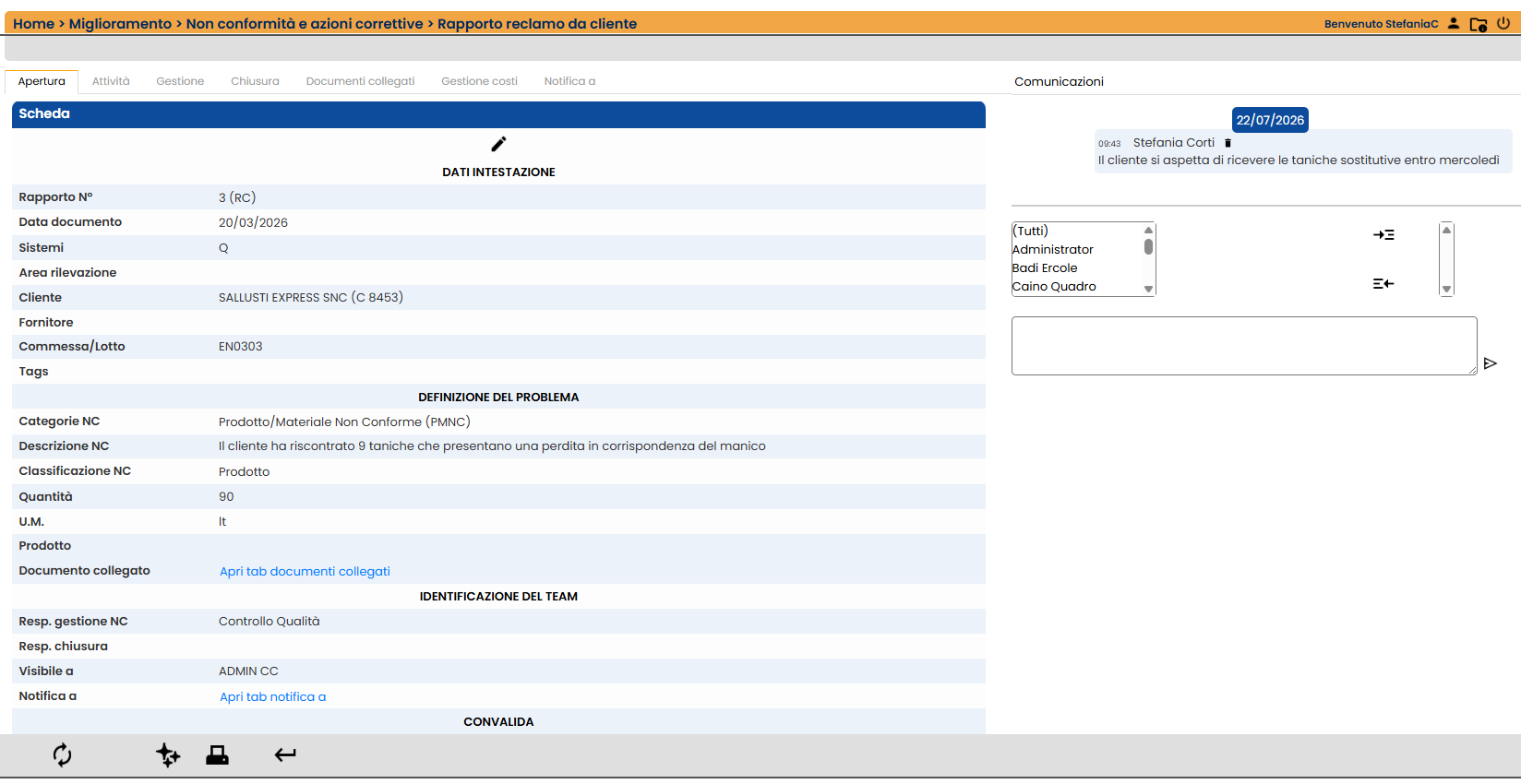
Comunicazioni:
una volta salvata la scheda di apertura, viene abilitata sul lato destro della schermata la funzionalità delle Comunicazioni, ovvero una chat tra gli utenti coinvolti nell'apertura del rapporto.
Spostando uno o più utenti sul lato destro di selezione, è possibie inviare loro una notifica via mai contenente il testo inserito nella chat.
Questa chat può essere utilizzata anche come Bacheca, non selezionando utenti, ma inserendo l'annotazione nello spazio di testo. In questo modo Digitaliso non invierà notifiche, ma il testo sarà visibile a chi ha accesso al Rapporo NC.
I testi delle chat risultano informali e non vengono salvati nel report della non conformità.
ATTIVITA'
Tra la scheda di APERTURA e quella di GESTIONE è possibile avviare delle "ATTIVITA" (sotto processi) che creano un'ulteriore gestione di dettaglio del rapporto.
La creazione della scheda ATTIVITA' può avvenire in due modi:
- In modo automatico, qualora in Setup una o più attività siano state associate alla categoria di non conformità selezionata nella sezione di APERTURA.
In modo manuale, utilizzando l'apposita icona di immissione in basso
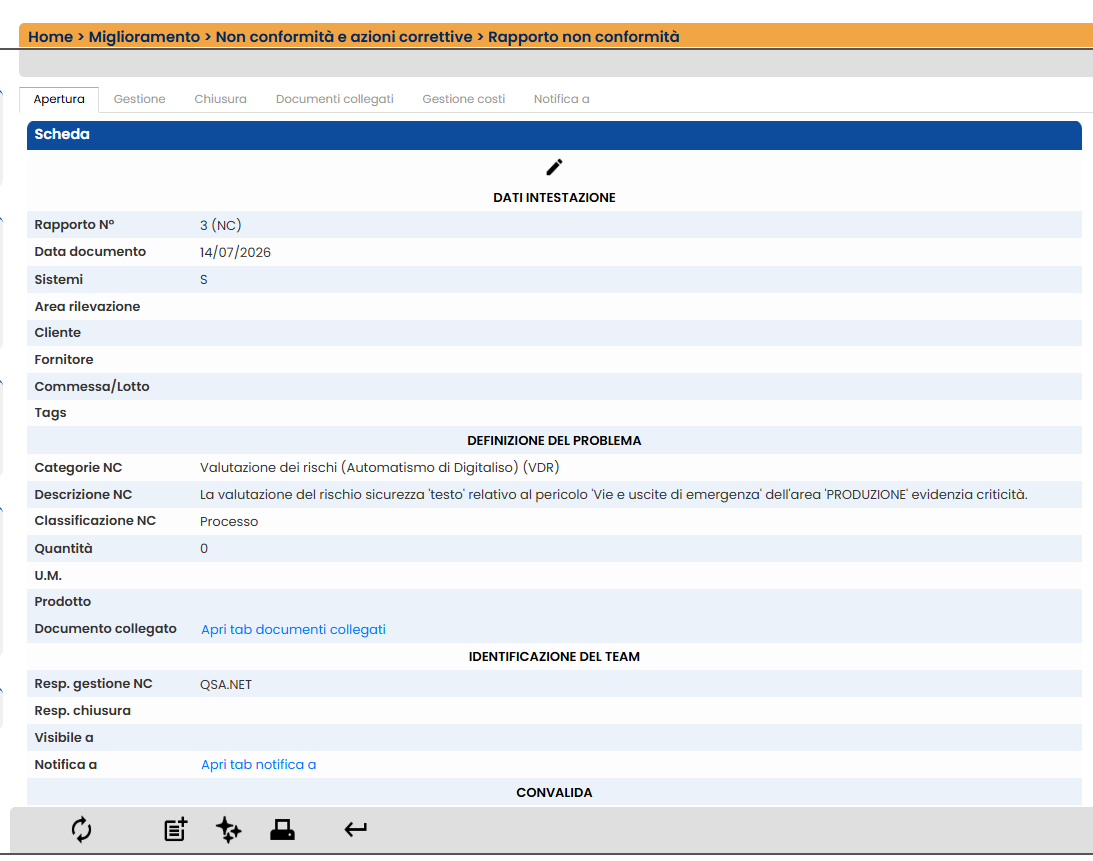
Qualora si utilizza la modalità di immissione "manuale" delle ATTIVITA', Digitaliso propone in tendina quelle precedentemente definite nel "Setup".
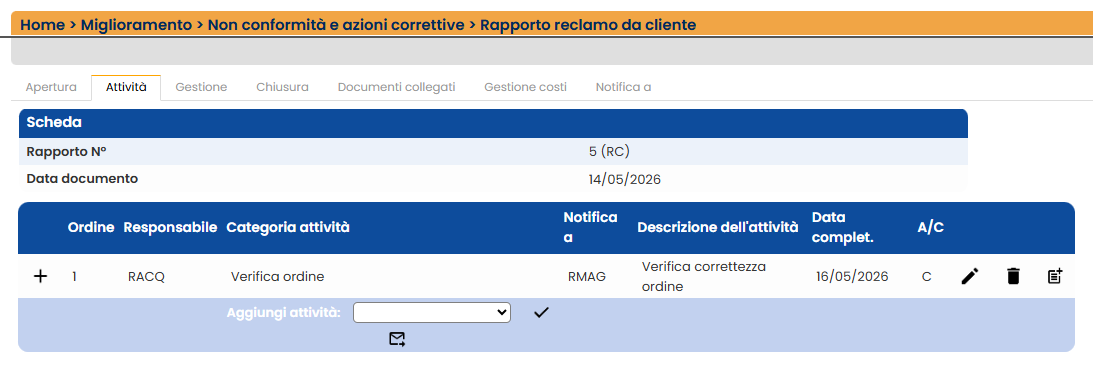
Ogni singola "Attività" inserita verrà notificata via mail al Responsabile competente il quale la vedrà comparire anche nel proprio "Cruscotto" di monitoraggio.
SCHEDA ATTIVITA'
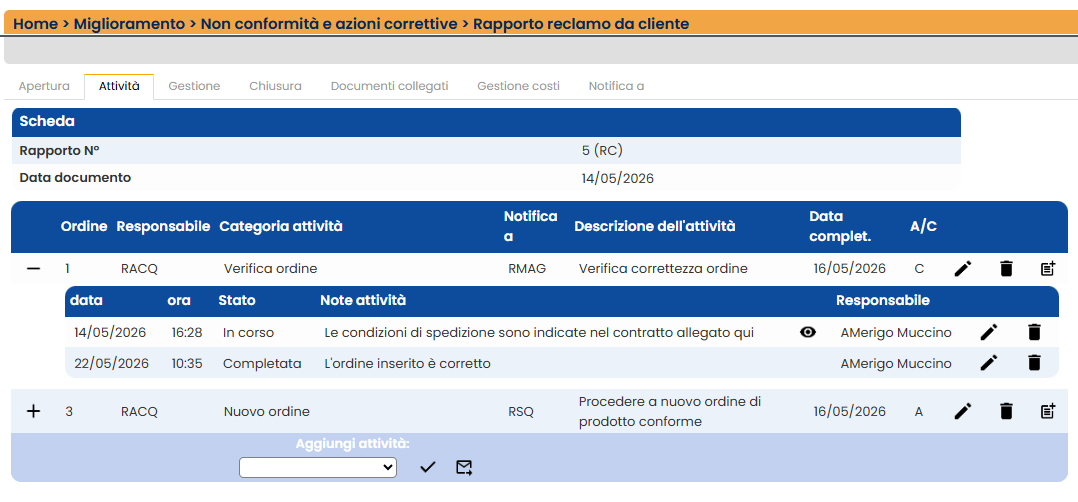
La scheda 'ATTIVITA' permette di creare uno o più flussi di informazioni e documenti ognuno dei quali guidato da un responsabile e che coinvolge specifici soggetti attraverso un sistema di messaggistica E-mail. Un vero e proprio concentratore di informazioni finalizzato a organizzare e conservare tutto quello che concerne l'analisi e la gestione di un determinato evento non conforme.
L'esempio di seguito riportato presenta due Attività, la prima delle quali è stata aggiornata dagli utenti.
GESTIONE
Rapporto Nr.: Numero progressivo per anno gestito automaticamente da Digitaliso.
Data documento: Data del rapporto
Responsabile gestione NC: Funzione responsabile della gestione del rapporto
Azione di contenimento: Tipologia di azione di contenimento adottata così come definita nel menù Setup
Note: Campo note libero per una descrizione dell'azione di contenimento
Quantità: Quantità riscontrata NC
U.M.: Unità di misura
Incaricato az. contenimento: Questo campo permette di selezionare una persona la cui Funzione collegata fa parte della stessa Area della Funzione Responsabile della Gestione. Per esempio, RC Responsabile Commerciale e VEN Venditore fanno parte della stessa Area Commerciale. In questo caso se RC è la funzione responsabile della gestione della Non conformità, nella tendina compariranno i nomi di tute le persone associate alla funzione VEN.
Data compl. contenimento: Data entro cui si prevede di completare l'azione di contenimento. Questa data indicativa e non viene utilizzata da nessuno scadenzario.
Causa: Il menù a tendina permette di selezionare le tipologie di cause parametrizzate nel menù Setup
Descrizione causa: Campo note libero per una analisi del problema
Gravità: Il menù a tendina permette di selezionare il livello di gravità dell'evento sulla base di quanto parametrizzato nel menù Setup
Area generazione *: Area che ha generato il problema, definita nel menù Setup. L'area di generazione è alternativa al campo "Fornitore": la compilazione di questa inibisce la compilazione dell'altro. Non compilare se il rapporto è stato causato da un fornitore. Vedere l'Istruzione Operativa per ulteriori dettagli.
Fornitore *: Fornitore che ha generato il problema, incluso nell'anagrafica fornitori nel menù Setup. Il Fornitore è alternativo all'area di generazione: la compilazione di questa inibisce la compilazione dell'altro. Non compilare se il rapporto è stato causato internamente. Vedere l'Istruzione Operativa per ulteriori dettagli.
Note provvedimento: Campo note dove indicare ulteriori provvedimenti intrapresi.
Documento Collegato: Campo che permette mediante il tasto "browser" di collegare un documento che sarà consultabile insieme al rapporto (per esempio una foto, un report in allegato...)
Visibile a*: Funzioni che possono visualizzare la scheda NC e reclami. Gli utenti con le funzioni associate non ricevono notifiche di apertura del rapporto se no sono inseriti nell'elenco "Notifica a".
Notifica a*: Permette di aggiungere ulteriori utenti alla distribuzione del rapporto.
Nel tab Notifica a è presente il riepilogo degli utenti Responsabili, gli utenti in Consultazione e gli utenti coinvolti nelle Attività.
Stato gestione: Fintanto che lo stato è "In Corso" il responsabile della GESTIONE e l'eventuale incaricato (oltre agli utenti di livello 3 e 4) potranno modificare la scheda avendo cura di riportare sempre data e firma. In questo modo la scheda potrà riportare sempre "lo stato dell'arte" della Gestione. Digitaliso si occupa di salvare automaticamente tutte le modifiche apportate, visibili accedendo al registro delle modifiche mediante l'icona posta in fondo alla videata. Quando tutte le ATTIVITA' risultano completate, allora lo "Stato gestione" può essere modificato in "Completato" e si può procedere con la chiusura del rapporto.
Data*:😀 Data di gestione del rapporto
Utente*: Nominativo dell'utente responsabile della gestione del rapporto con relativa convalida mediante password. Per poter assegnare lo stato di "Completato" nella sezione di Gestione del Rapporto è necessario che tutte le Attività (ove esistenti) siano state a loro volta completate
La scheda GESTIONE può essere modificata a più riprese da parte del Responsabile della non Conformità, di utenti di Livello uguale o superiore a 3 fintanto che lo stato risulta "in corso" o da parte di utenti di tipo amministratore (Livello 4) in ogni momento.
In ogni caso la modifica apportata alla scheda viene tracciata e resta disponibile nel menù "Registrazione modifiche rapporto" accessibile dall'icona a fondo pagina che si attiva a seguito della prima modifica apportata.
CHIUSURA
La "Chiusura" della non conformità mediante l'apposizione di data e firma può avvenire solo quando lo Stato Gestione" risulta "Completato". Fino ad allora sarà possibile generare Azioni Correttive ma i campi di firma risulteranno disabilitati.
Rapporto Nr: Numero progressivo per anno gestito automaticamente da Digitaliso.
Data documento*: Data del rapporto
Resp chiusura: Funzione Responsabile proposta automaticamente in base alla categoria di NC prescelta. Se in Setup, alla Categoria NC non è stato associata nessuna funzione responsabile di chiusura, questo corrisponderà al Resopnsabile di gestione. In questo caso, nella scheda non conformità e reclami questo campo rimarrà vuoto.
Note: Note libere per riportare le evidenze di chiusura del rapporto
Azione correttiva detection: Offre la possibilità di selezionare una causale di azione correttiva fra quelle predefinite nel menù Setup. Compilando questo campo si dà avvio al processo di gestione delle Azioni Correttive
Nota azione detection: campo di testo libero dove è specificare i dettagli dell'azione correttiva che verrà intrapresa
Azione correttiva occurence: Consente di identificare una seconda azione correttiva.
Nota azione occurence: campo di testo libero dove è specificare i dettagli dell'azione correttiva che verrà intrapresa
Valutazione RBT: Permette di generare un indirizzo strategico di valutazione RBT relativo al problema riscontrato (per ulteriori dettagli si rimanda al Manuale "Risk Based Thinking")
Sostituzione scarto Nr (F): Consente di riportare i riferimenti al prodotto di scarto
Valutazione economica: Riporta i costi della non qualità associati a questo rapporto. Questo campo è associato al tab Gestione costi. Si veda capitolo Gestione costi.
Visibile a*: Funzioni che possono visualizzare la scheda NC e reclami. Gli utenti con le funzioni associate non ricevono notifiche di apertura del rapporto se no sono inseriti nell'elenco "Notifica a".
Notifica a *: Permette di aggiungere ulteriori utenti alla distribuzione del rapporto
Data*:😀Data di chiusura del rapporto
Utente: Nominativo dell'utente che chiude il rapporto con relativa convalida mediante password
Per poter chiudere un Rapporto è necessario che lo stato di avanzamento nella sezione Gestione risulti essere "Completato".
I campi contrassegnati con (F) di facoltativo possono essere resi visibili o nascosti in base alle necessità. A tal proposito si rimanda al paragrafo "Impostazioni" del capitolo "Setup".ù
Registro delle modifiche

