
📘 Fasi progetto
Fasi progetto
Dati base (progetto) | Fasi progetto | Documenti di sistema | Documenti di origine esterna | Documenti collegati | Gestione costi |
E' possibile selezionare i template delle fasi, preimpostati da Setup. In questo modo le informazioni della fase del progetto, compresi, gli output e i risultati attesi, verranno inserite automaticamente, vedi Cap ELEMENTI DI SETUP. Sarà possibile in un secondo momento, modificare, aggiungere o eliminare le voci inserite automaticamente.
La scheda di ogni singola fase è a sua volta composta da più fogli:
Dati base (Fase) | Output progetto | Documenti di sistema | Documenti di origine esterna | Documenti collegati | Gestione costi |
La tabella di seguito riepiloga i campi inclusi nella scheda Fase progetto, sezione Dati base (Fase), con alcune annotazioni a riguardo:
Progetto: Nome del progetto riportato automaticamente
Codice: Questa voce permette l'identificazione della fase tramite codice. Non è consentito l'inserimento di spazi, punti o altri segni di interpunzione, fatta eccezione per il segno meno (-) e underscore (_). Max 10 caratteri. Campo obbligatorio.
Tipo fase: Combo box in cui digitare la tipologia della fase (es. Fase tecnica, Identificativa, Preparazione team, Lancio, ecc.). Max 30 caratteri. Campo obbligatorio.
Titolo: Campo di testo dove indicare il titolo della fase. (es. Indagine di mercato, Fase tecnica, Lancio prodotto, Sensibilizzazione risorse umane, ecc.). Max 150 caratteri. Campo obbligatorio.
Descrizione: Campo di testo dove indicare i dettagli della fase.
Responsabile: Selezionare la funzione e l'utente responsabile della fase. Il campo funzione è obbligatorio.
Funzioni coinvolte: Selezionare dall'elenco di sinistra le funzioni coinvolte nell'avanzamento della fase. Per confermare la selezione premere la freccia verso destra e le funzioni scelte verranno riportate nell'elenco di destra. Gli utenti corrispondenti alle funzioni selezionate, potranno essere inclusi nella chat di sviluppo della fase. Vedi Cap. COMUNICAZIONI
Durata fase: Indicare i giorni previsti per lo sviluppo della fase.
Budget (€): Budget stimato per la singola fase
Data inizio:😀Data di inizio fase
Data prevista: Data prevista di conclusione della fase
Giorni di preavviso: Specificare quanti giorni prima -rispetto alla data di completamento della fase- Digitaliso invierà automaticamente una notifica al responsabile della fase e al responsabile di sviluppo progetto.
Ordinamento: Indicare un valore numerico che identifichi il posizionamento della fase rispetto alle altre.
Rilevanza fase: Indicare un valore numerico che identifichi la rilevanza della fase (es. 1 poco rilevante - 5 molto rilevante).
Stato avanzamento: Automaticamente viene compilata la % di completamento della fase in funzione allo stato di avanzamento degli output sottostanti.
Con il salvataggio della scheda Dati base (Fase), è possibile procedere con la compilazione degli Output della fase stessa, vedi Cap. OUTPUT PROGETTO.
L'cona 
Dati base (Fase) | Output progetto | Documenti di sistema | Documenti di origine esterna | Documenti collegati | Gestione costi |
Ad ogni fase è possibile collegare più Documenti di Sistema presenti in Digitaliso. Vedi Cap. DOCUMENTI DI SISTEMA.
Dati base (Fase) | Output progetto | Documenti di sistema | Documenti di origine esterna | Documenti collegati | Gestione costi |
Allo stesso modo è possibile collegare al progetto uno o più Documenti di origine esterna.
Dati base (Fase) | Output progetto | Documenti di sistema | Documenti di origine esterna | Documenti collegati | Gestione costi |
Attraverso la Tab Documenti Collegati, tasto immissione, è inoltre possibile allegare altri documenti, non presenti in Digitaliso specificatamente correlati alla fase (es. specifiche del prodotto, email, immagini, ecc.).
Dati base (Fase) | Output progetto | Documenti di sistema | Documenti di origine esterna | Documenti collegati | Gestione costi |
Nell'ultima tab della scheda Fase progetto, gli utenti possono inserire i costi specificatamente correlati alla fase (es. materiali, costi di reparto, ecc.).
Si possono richiamare template di costi precompilati in setup, oppure attraverso il tasto Immissione, si apre la scheda di dettaglio costo, da compilare come segue:
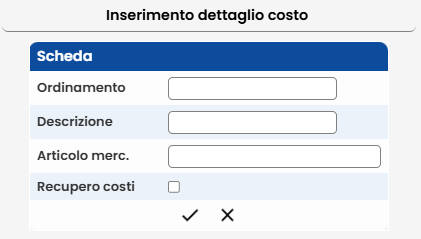
Ordinamento: Indicare un valore numerico che identifichi il posizionamento del costo rispetto agli altri
Descrizione: Campo di testo dove indicare i dettagli del costo.
Articolo merc.: Campo di testo dove indicare i dettagli della merce o servizio associati al costo.
Recupero costi: Fleggare se è previsto il recupero del costo sostenuto. Il valore del costo verrà detratto dal totale costi del progetto.
Una volta impostate le voci di costo, indicare i valori come nella tabella sotto riportata a titolo di esempio:


L'icona pe
Per esempio:
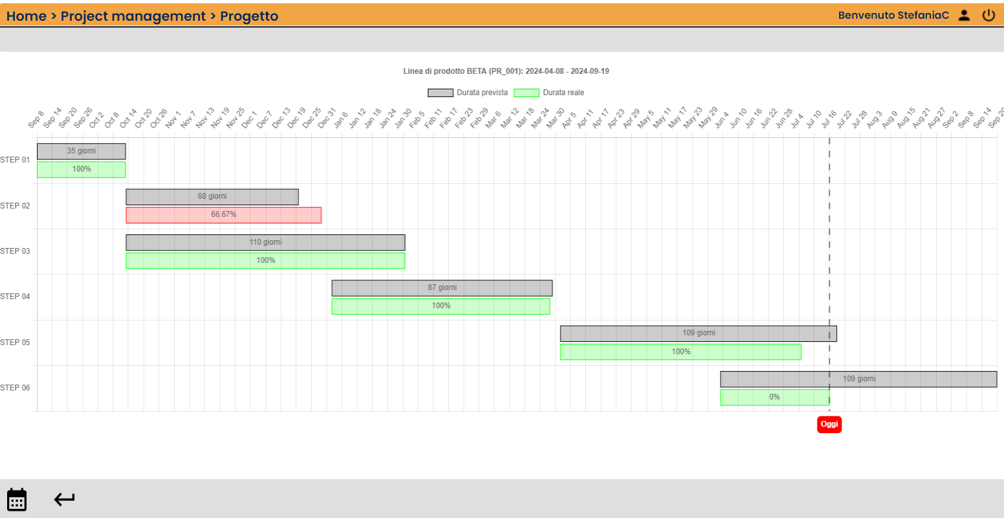
Se una fase è stata conclusa in ritardo, il relativo segmento è di colore rosso. Se la fase è conclusa nei tempi, il segmento è di colore verde.
L'icona "
Ottenuti gli output correlati alla fase, a conclusione del processo, è possibile rientrare nella scheda Dati base (Fase progetto) e compilare i campi di chiusura:
Data chiusura: Selezionare la data di chiusura della fase.
Firmato da:😀Dal menu a tendina selezionare il proprio utente. Solo selezionando il nome utente la fase passerà allo stato "Chiuso".
Disabilita: Selezionando il flag, la fase non verrà conteggiata nello stato di avanzamento del progetto.
Compilando "Data chiusura" e "Firmato da" la fase passa dallo stato Aperto (A) a Chiuso (C). Si può verificare lo stato della fase dall'elenco nella scheda Progetto - Fasi progetto, colonna A/C.
Chiudendo la Fase, verranno automaticamente chiusi gli Output e i Risultati attesi correlati.
Esempio:
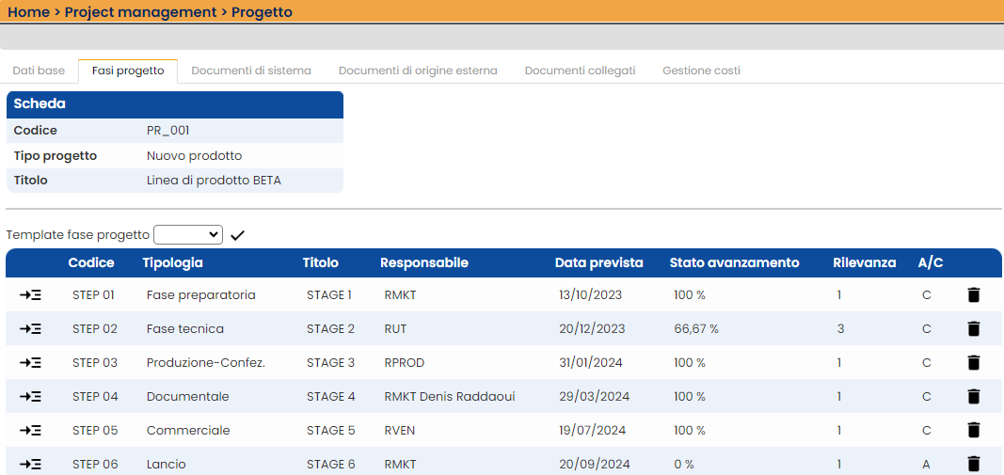
La apertura/chiusura delle fasi e la loro Rilevanza influiscono sullo stato di avanzamento del progetto.
Esempi:
- se due fasi con rilevanza 1 e 2 sono chiuse e una con rilevanza 1 risulta ancora aperta, lo stato di avanzamento del progetto verrà calcolato automaticamente in modo proporzionale e risulterà 75 %.
- se due fasi con rilevanza 1 sono chiuse e una con rilevanza 2 risulta ancora aperta, lo stato di avanzamento della fase verrà calcolato automaticamente in modo proporzionale e risulterà 50 %.
Dalla