
📄 Elenco del personale e scheda personale
Elenco del personale
Il menù schede personale contiene l'elenco delle risorse umane impiegate in azienda, ovvero l'insieme delle schede identificative che fanno capo a ciascuna persona.
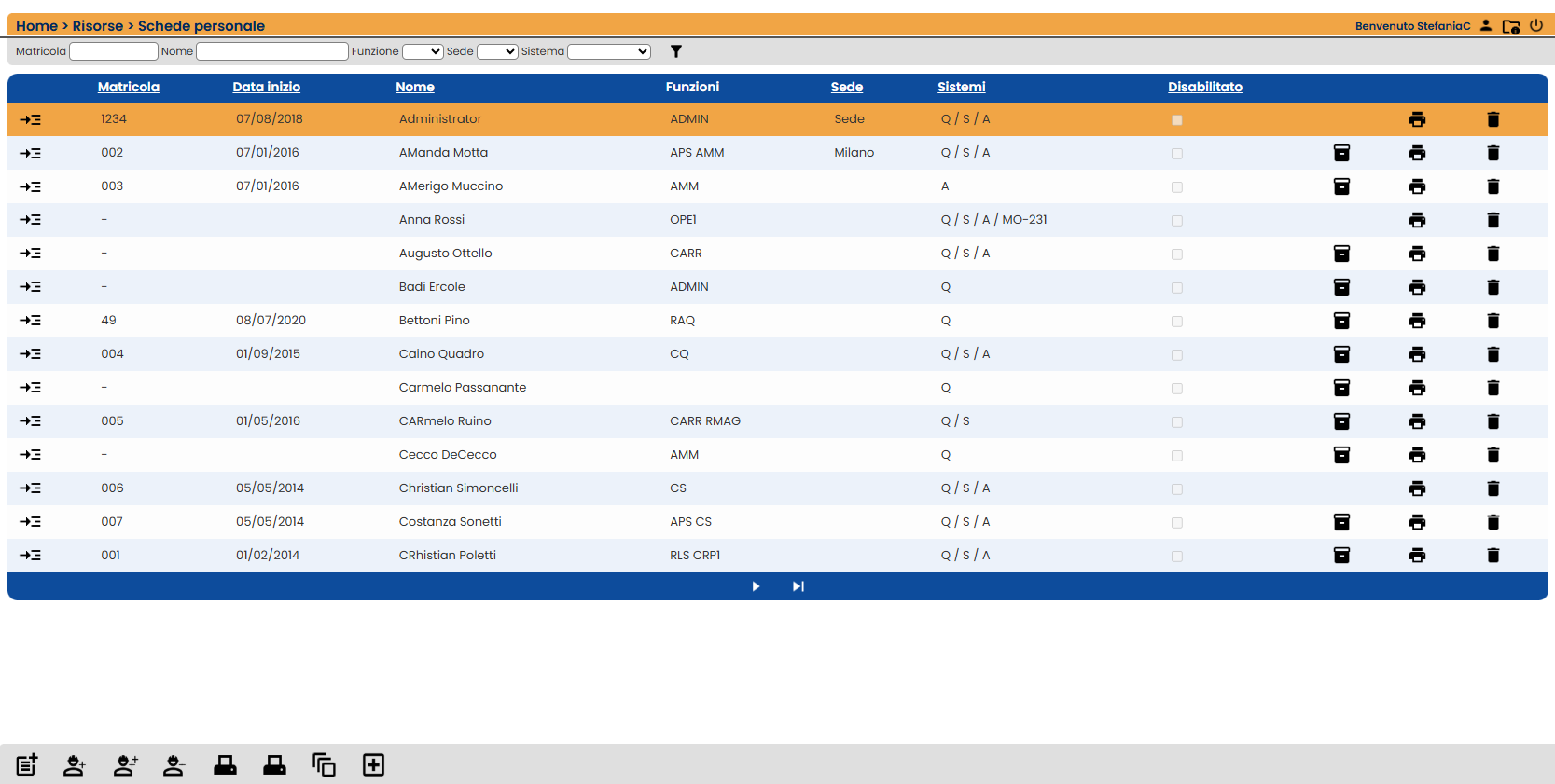
Le icone a fondo pagina sono le seguenti:




Scheda personale
Per inserire una nuova sc
Sono autorizzati all'inserimento esclusivamente gli utenti che vantano un livello "Persone e competenze" ≥ 2 ( Vedi capitolo Setup - Struttura organizzativa - Utenti).
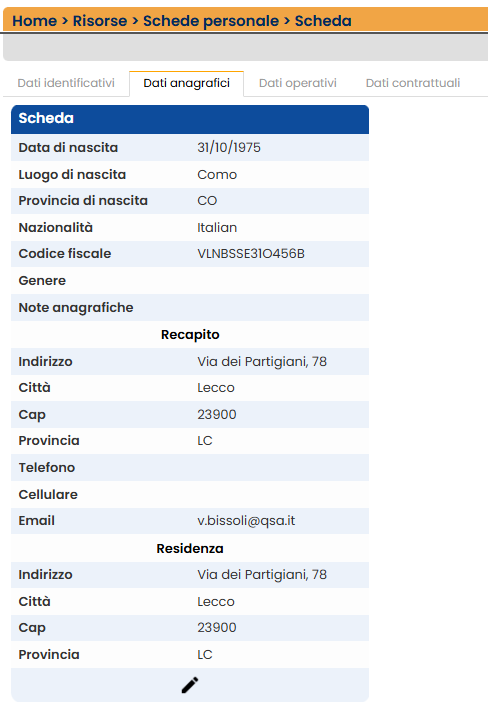
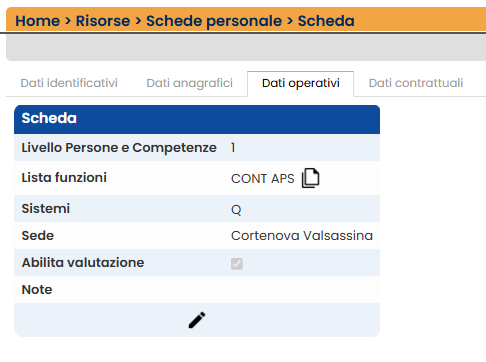
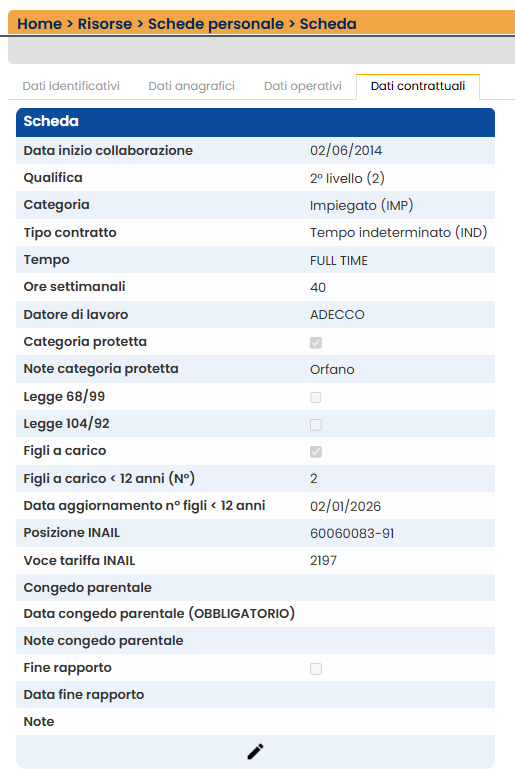
La scheda personale si articola in 4 diverse sezioni:
- Dati identificativi (di natura organizzativa)
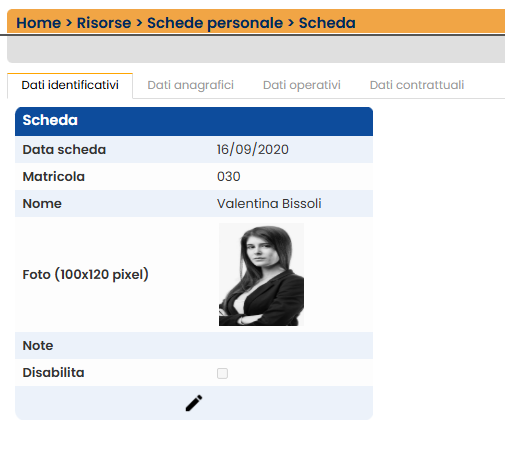
- Dati anagrafici:
- Dati operativi (di natura organizzativa)
- Dati contrattuali
INSERIMENTO SCHEDA PERSONALE DI UN UTENTE Digitaliso
Se si desidera inserire una scheda personale per un "utente" di Digitaliso già registrato nell'apposito elenco del setup, occorre realizzare una correlazione tra scheda utente e scheda personale. A tal fine è sufficiente inserire nella scheda personale lo stesso nominativo utilizzato per l'utente corrispondente.
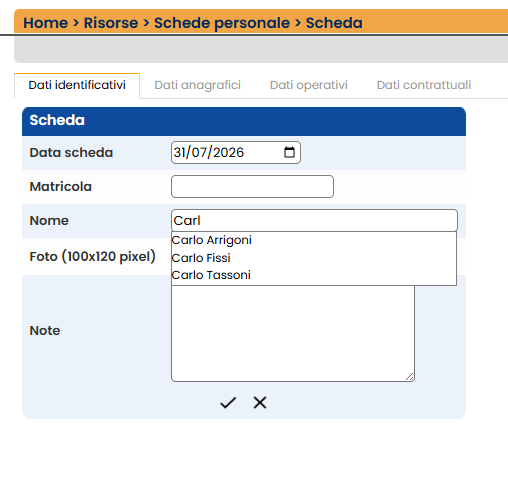
Come conseguenza di questa correlazione, le informazioni relative al livello persone e competenze, sistema e funzione, già registrate nella scheda utente, confluiranno automaticamente nella sezione "dati operativi" della scheda personale.
ATTENZIONE: è fondamentale che i campi "nome" delle schede personale ed utente rechino esattamente lo stesso contenuto. Diversamente la correlazione utente - persona non verrà stabilita.
INSERIMENTO SCHEDA PERSONALE NON CORRELATA AD UTENTI
Dall'inserimento di una scheda personale non correlata ad un utente consegue quanto di seguito riportato:
1) Generazione automatica di una scheda utente nell'apposito elenco del setup con livello di accesso generale impostato di default a "0", livello persone e competenze a "1", ed utenza associata al sistema qualità.
2) Le informazioni riportate nella sezione dati operativi della scheda personale, con esplicito riferimento al livello persone e competenze, sistema e funzione, confluiscono automaticamente nella scheda utente.
Delle 4 sezioni in cui si articola la scheda personale, rimane imprescindibile la compilazione dei soli dati identificativi ed operativi.
VOCI DI DETTAGLIO
Successivamente al salvataggio dei dati identificativi, per ciascuna scheda personale si abilitano le seguenti voci di dettaglio:
- Curriculum scolastico
- Curriculum lavorativo
- Curriculum aziendale
- Scadenziario
- Documenti correlati (permette di allegare documenti alla scheda personale)
- Elenco attività formazione e addestramento pianificate (di natura organizzativa)
- Elenco attività formazione e addestramento effettuate (di natura organizzativa)
- Mansionario (di natura organizzativa)
- Elenco rischi (modulo sicurezza)
- DPI previsti (modulo sicurezza)
- DPI consegnati (modulo sicurezza)

SCADENZIARIO
Tra le vo
Per Ciascun evento andranno indicati data di registrazione (campo "data" della scheda), descrizione e scadenza effettiva (campo "prossima scadenza").
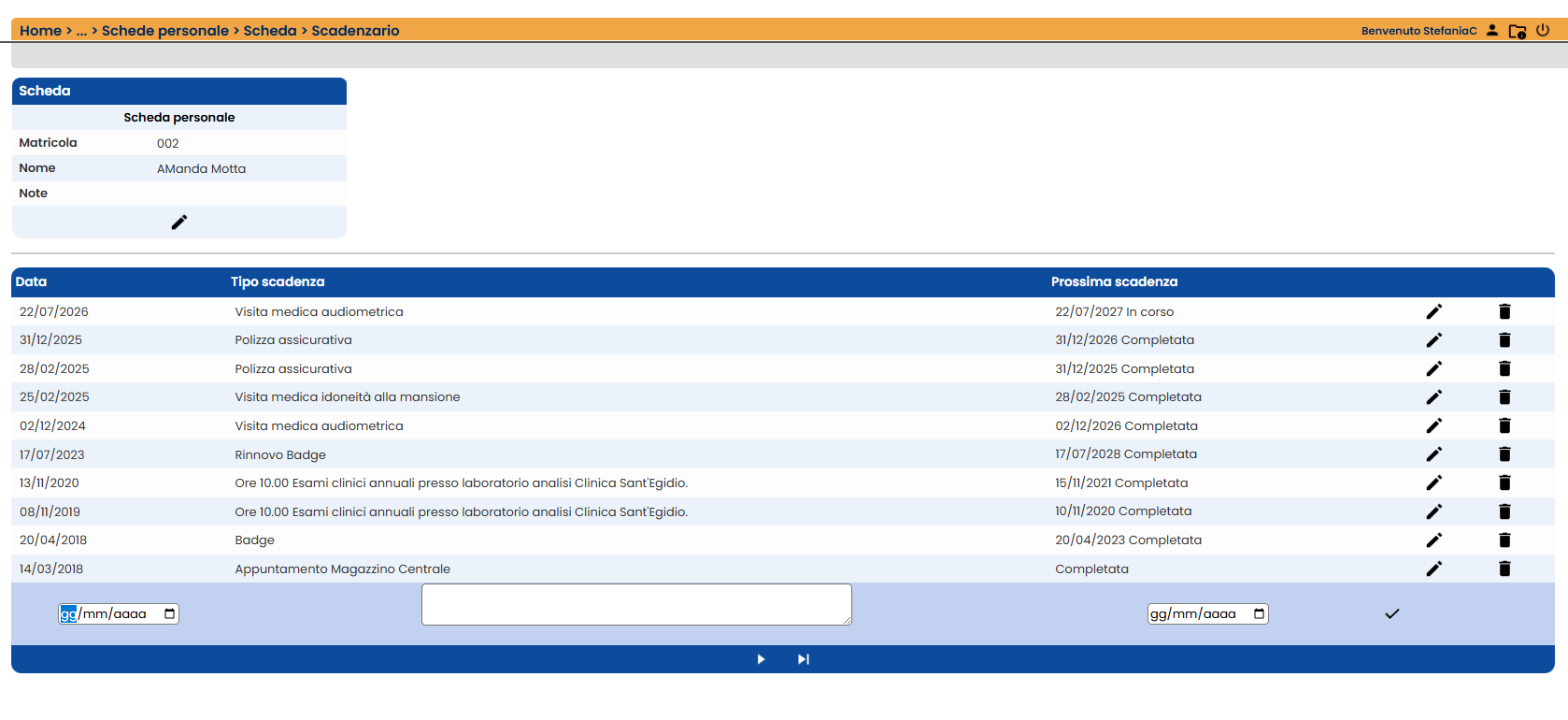
E' possibile registrare la consuntivazione dell'evento programmato cliccando sulla relativa icona matita e apponendo un flag. nel campo "completato" come illustrato in figura:

La compilazione e l'aggiornamento dello scadenziario sono esclusivamente riservati agli utenti di livello "P & C" ≥ 3.
I termini di preavviso per le scadenze del personale possono essere personalizzati attraverso la sezione parametri del cruscotto ("Preavviso scadenze personali").
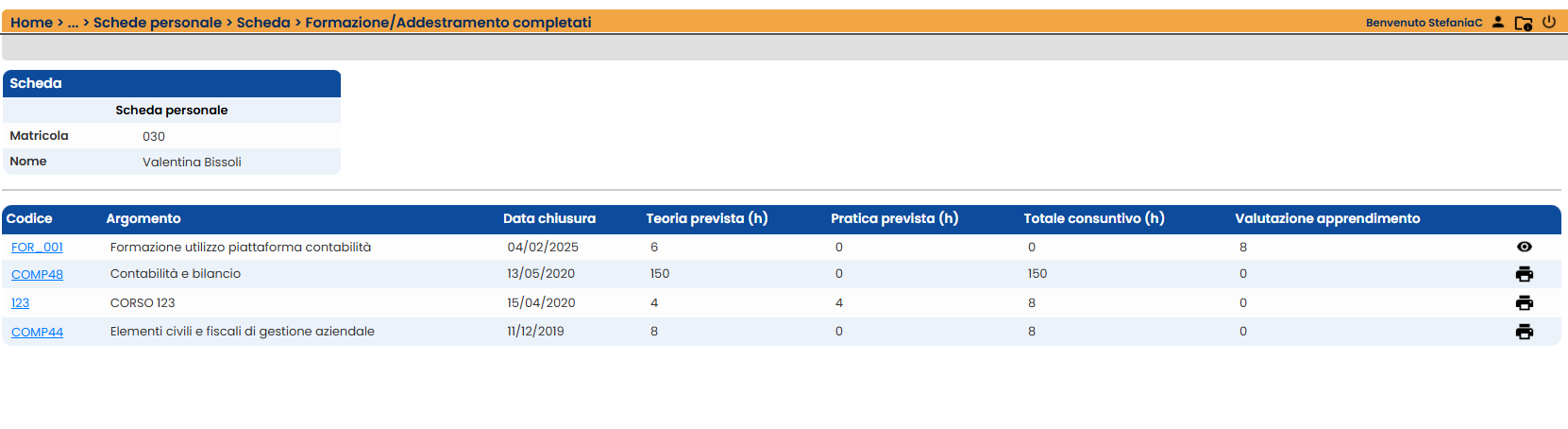
ELENCO ATTIVITà FORMAZIONE E ADDESTRAMENTO COMPLETATE




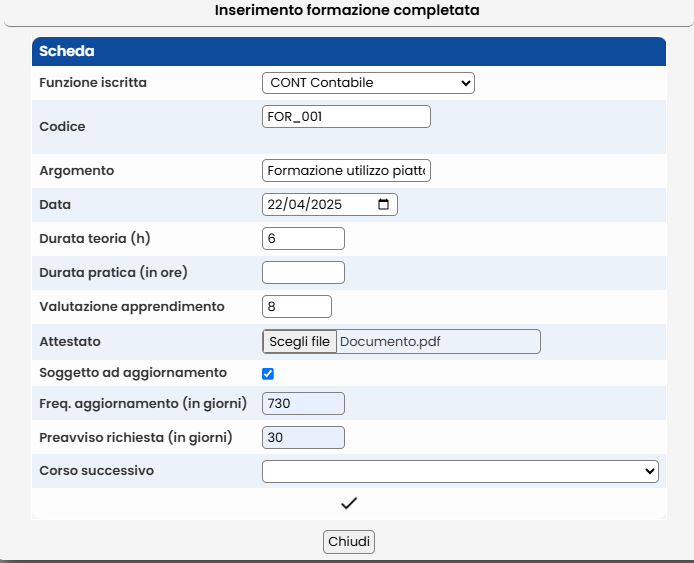
Funzione iscritta*: menu a tendina che riporta le funzioni associate alla persona
Codice*: Codice del corso. Codice alfanumerico, univoco nello stesso anno.
Argomento*: titolo del corso di formazione
Data*: data di chiusura del corso
Durata teoria (h): indicare le ore di teoria effettuate
Durata pratica (h): indicare le ore di pratica effettuate
Valutazione apprendimento: campo numerico dove è possibile indicare un giudizio sull'apprendimento
Attestato: dove è possibile allegare l'attestato di partecipazione al corso
Soggetto ad aggiornamento: se fleggato Digitaliso genererà una richiesta di formazione secondo la frequenza indicata
Frequenza aggiornamento in giorni): compilare solo se è stata fleggata la spunta su Soggetto ad aggiornemento. Indicare la frequenza di aggiornamento del corso
Preavviso richiesta (in giorni): specificare quanto tempo in anticipo deve essere segnalato l'aggiornamento.
Corso successivo: selezionare il corso di aggiornamento dal menu a tendina popolato attraverso il Setup, Catalogo corsi. Se questo campo viene lasciato vuoto, Digitaliso genererà la richiesta di formazione dello stesso corso concluso
MANSIONARIO




Gli utenti di Digitaliso ricevono le notifiche relative allo scadenziario secondo la logica di seguito riportata:
Livello P&C | Descrizione |
1 | L'utente riceve le notifiche solo in qualità di diretto interessato |
2 | L'utente riceve le notifiche solo in qualità di diretto interessato |
3 | L'utente oltre a ricevere le notifiche in qualità di diretto interessato, viene informato dello scadenziario relativo ad altre persone associate al suo stesso sistema aziendale |
4 | L'utente oltre a ricevere le notifiche in qualità di diretto interessato, viene informato dello scadenziario relativo ad altre persone associate al suo stesso sistema aziendale |
LE ALTRE VOCI DI DETTAGLIO
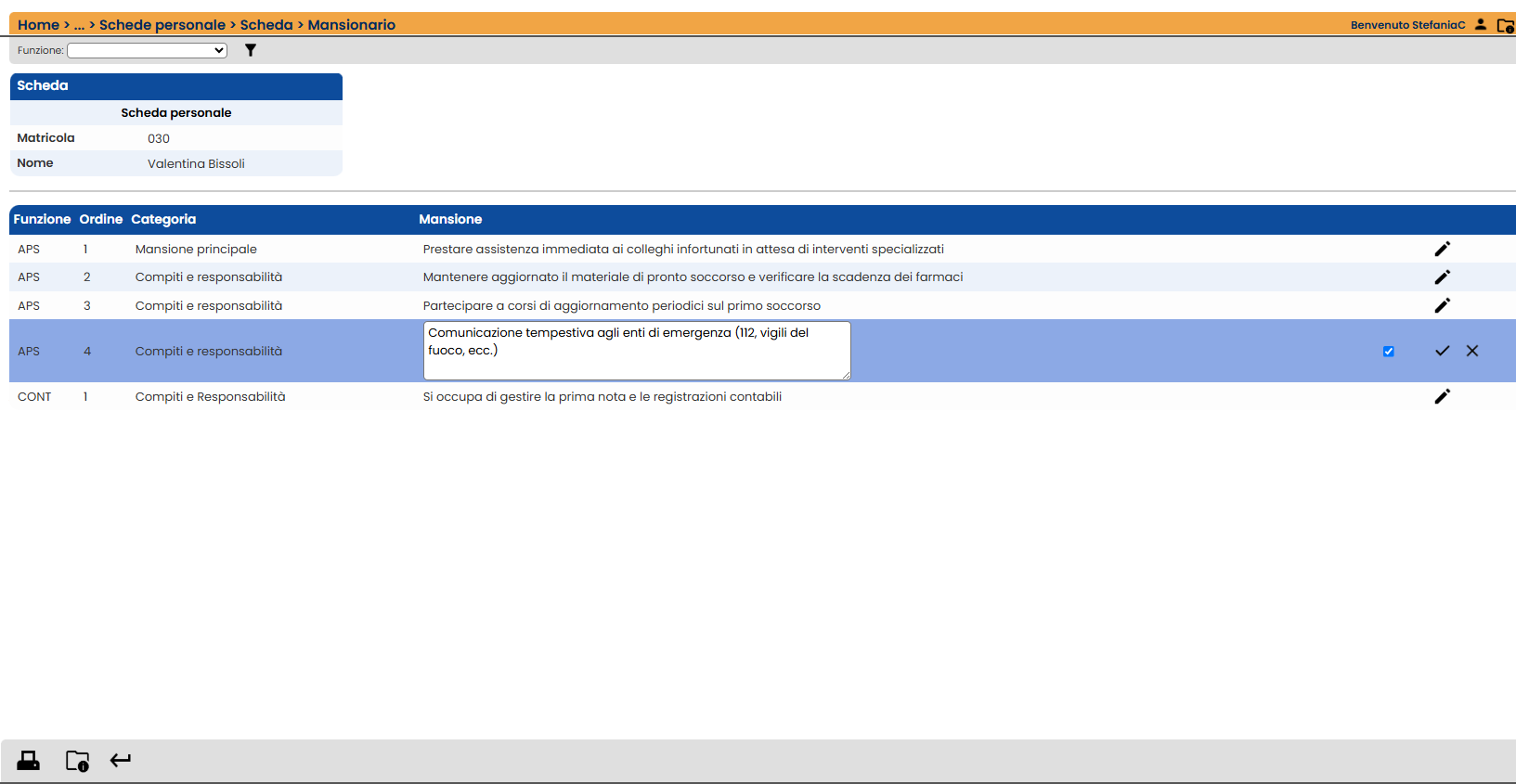
Tra le altre voci di dettaglio della scheda personale, si segnala che l'Elenco attività formazione e addestramento pianificate, quello relativo alle attività formazione e addestramento effettuate ed il mansionario, si alimentano automaticamente attingendo le informazioni dagli altri menù di Digitaliso.
L'elenco dei rischi, così come le funzioni DPI previsti e DPI consegnati sono invece strettamente correlati al Modulo sicurezza; laddove il modulo non sia stato acquistato, queste voci di dettaglio non verranno integrate nella scheda personale.
CONSULTAZIONE SCHEDA PERSONALE
Per cons

Ai fini della consultazione delle schede rileva il livello "persone e competenze" dell'utente loggato.
La tabella di seguito riportata riepiloga le regole di visualizzazione delle informazioni suddivise per livello.
Livello P&C | Visualizzazione |
1 | L'utente visualizza esclusivamente la propria scheda personale in sola consultazione. Questo livello corrisponde ad un operatore. |
2 | L'utente visualizza in consultazione la propria scheda personale e le sole informazioni di natura organizzativa (dati identificativi ed operativi) contenute nelle schede delle altre persone impiegate nella sua stessa Area aziendale (l'abbinamento utente-area avviene indirettamente per il tramite delle "funzioni" ricoperte). |
3 | L'utente visualizza in consultazione la propria Scheda e le sole informazioni di natura organizzativa contenute nelle schede di tutte le altre persone associate ad almeno uno dei suoi "Sistemi". L'utente può modificare i dati che visualizza. Questo livello corrisponde ad un gestore della formazione a livello di Sistema di Gestione. |
4 | L'utente visualizza e può modificare tutte le informazioni relative alle schede di tutte le altre persone associate ad almeno uno dei suoi "Sistemi". |