
⚙️ Setup Change Management
Elementi di setup
Il menù Change Management permette di pianificare e controllare un progetto o un cambiamento nella propria struttura organizzativa, attraverso una corretta gestione delle risorse e dei costi.
Nel caso ci siano progetti con struttura ricorrente (es. modifica o aggiunta di una nuova linea di prodotto), Digitaliso permette di creare dei modelli, facilitando l'immissione di nuovi progetti. A tale scopo in setup è possibile organizzare l'intera struttura del progetto seguendo le tabelle:
o Risultati attesi
o Output fasi progetti
o Fasi progetti
o Template progetti
o Gestione costi
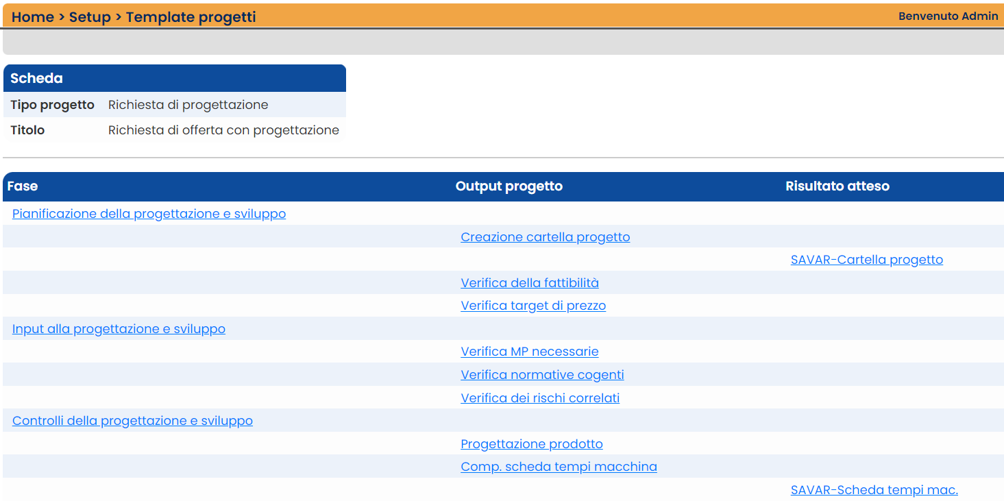
Il TEMPLATE del progetto rappresenta lo scheletro dell'intero progetto ed è organizzato in FASI, aventi uno o più OUTPUT definiti, per ognuno dei quali è possibile impostare i RISULTATI ATTESI con una priorità definita (deve esserci/dovrebbe esserci/potrebbe esserci).
Esempio:
TEMPLATE PROGETTO: Nuova linea di prodotto
FASE: Identificazione del packaging idoneo
OUTPUT: Film in alluminio per alimenti
RISULTATO ATTESO: Packaging alluminio blu pantone 19-4052, Logo cliente, spessore 0.5 mm
Home > Setup > Template progetti
Il tas
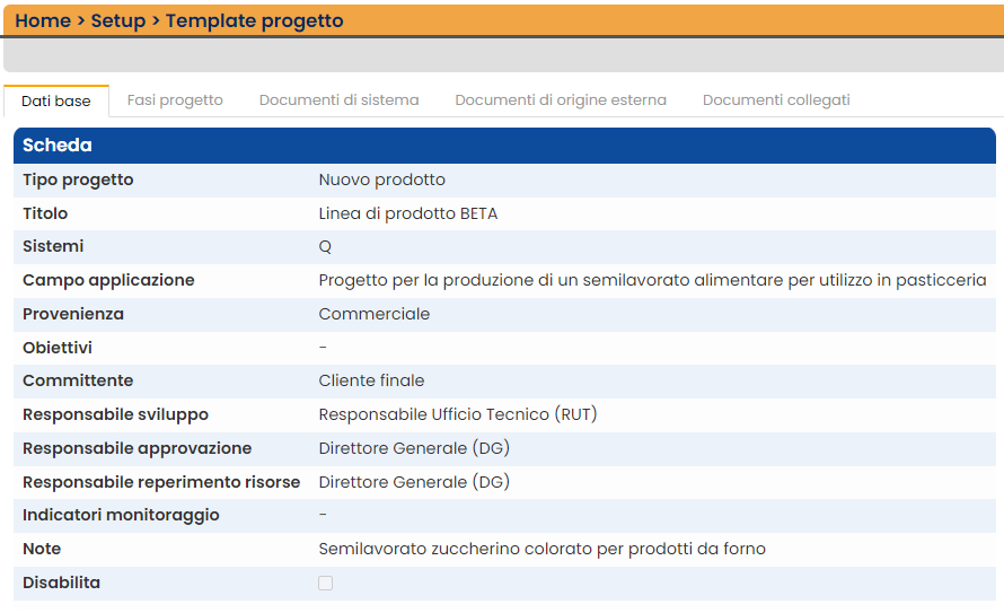
La scheda del template del progetto presenta le seguenti informazioni:
Tipo progetto: combo box in cui digitare la tipologia del progetto (es. nuovo prodotto, modifica sede produttiva, adozione di un nuovo software, ess.)
Titolo: Campo di testo dove indicare il titolo del progetto. Campo obbligatorio.
Sistemi: selezionare i sistemi coinvolti
Campo applicazione: campo di testo dove indicare i confini del progetto, cosa sarà incluso e cosa sarà escluso
Provenienza: provenienza dell'esigenza del progetto
Obiettivi: campo di testo dove indicare gli obiettivi generici
Committente: digitare figura interna o esterna all'organizzazione aziendale, che ha richiesto il progetto
Responsabile sviluppo: selezionare la funzione responsabile dell'avanzamento del progetto
Responsabile approvazione: selezionare la funzione responsabile dell'approvazione delle fasi
Responsabile reperimento risorse: selezionare la funzione responsabile dell'identificazione dei collaboratori coinvolti nello sviluppo del progetto
Indicatori monitoraggio: campo di testo dove specificare gli indicatori generici di monitoraggio del progetto
Note: Campo di testo libero per le note
Disabilita: Apponendo il flag in questo campo il template di progetto viene disabilitato e finisce in fondo all'elenco di appartenenza. La riga corrispondente diventa visibile soltanto per gli utenti con livello di accesso pari a 4. Non sarà possibile richiamare il template dal menu Change management.
Vedasi figura sottostante:
Salvare la scheda con icona di salvataggio e continuare la compilazione del template, seguendo le 4 tabelle successive: FASI PROGETTO, DOCUMENTI DI SISTEMA, DOCUMENTI DI ORIGINE ESTERNA e DOCUMENTI COLLEGATI.
Per inserire una nuova fase di progetto, si può utilizzare il tasto immissione oppure richiamare una fase da un template generato da setup. E' possibile creare un collegamento con i Documenti di sistema e i Documenti di origine esterna, selezionando un documento già presente in Digitaliso. In caso contrario, sarà necessario entrare nella sezione Info Documentate e caricare un nuovo documento. I Documenti collegati invece possono essere caricati direttam
L'icona elenco puntato p
Ment
Home > Setup > Template fasi progetti, Output Fasi progetti, Risultati attesi
Allo stesso modo è possibile generare template delle singole fasi del progetto, degli output e dei risultati attesi. Il vantaggio di avere i template in fase di progettazione permette di spostare velocemente i processi. Esempio: per spostare un output (ancora aperto) da una fase alla fase successiva, si può semplicemente eliminare e caricare il template output nella fase successiva, compilando solamente i campi rimanenti.