
📘 Gestione delle attivita' di formazione e addestramento
Gestione delle attività di formazione e addestramento
La gestione delle attività di formazione e addestramento segue un flusso lineare articolato in 4 diverse fasi cui corrispondono altrettanti menù a tendina.
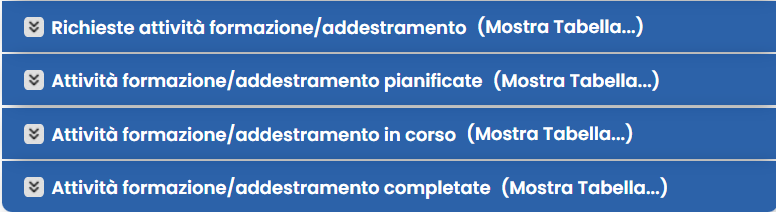
A seconda del loro stato, le attività confluiscono in uno dei menù a tendina di cui sopra. La tabella di seguito riportata riepiloga il contenuto delle 4 sezione richiamate.
Tendina | Descrizione |
Richieste attività formazione addestramento | Questa sezione contiene tutte le richieste di formazione immesse. Sono autorizzati all'inserimento di una richiesta gli utenti di livello Persone e competenze = 2. Le schede corso rimarranno confinate in questa tendina fintanto che non saranno state pianificate (inserimento partecipanti e giornate) ed approvate dalle funzioni responsabili della categoria di corso selezionata. |
Attività formazione addestramento pianificate | In queste tendina confluiscono le richieste approvate dalle funzioni responsabili e corredate dell'indicazione dei partecipanti e delle giornate corso. Le schede corso rimarranno confinate in questa tendina fino al giorno previsto per l'inizio delle attività. |
Attività formazione addestramento in corso | In questa sezione confluiscono automaticamente le schede corso nel giorno previsto per l'inizio delle attività-. Le sessioni formative pianificate rimarranno confinate in questa tendina fino alla loro consuntivazione. |
Attività formazione addestramento completate | Questa tendina accoglie esclusivamente le attività di formazione consuntivate. |
Attraverso la funzione "Tabella partecipanti per corso" sita a fondo pagina è possibile ottenere un riepilogo in forma tabellare di tutte le attività formative gestite in Digitaliso, suddivise per le seguenti categorie:
- Richieste approvate (cella contraddistinta dal colore arancione)
- Formazioni pianificate (cella contraddistinta dal colore blu)
- Formazioni in corso (cella contraddistinta dal colore rosso)
- Formazioni completate (cella contraddistinta dal colore verde)
INSERIMENTO RICHIESTA ATTIVITA' DI FORMAZIONE
Per inserire una nuova richiesta di formazione, dal menù "Persone e Competenze", usare la funzione di immissione a fondo pagina e compilare la scheda inserendo i dati richiesti.
Le schede corso recano i seguenti campi di seguito descritti:
INFORMAZIONI GENERALI
Stato richiesta: Questo campo riporta lo stato della richiesta: Da verificare, Approvata, Respinta. Pianificata, In Corso, Effettuata.
Data richiesta: Inserire data della richiesta
Sistemi: Selezionare il sistema di riferimento
Codice: Attribuire un codice all'attività di formazione
Tipologia attività: Selezionare una delle voci inserite in elenco
Responsabile attività: Funzione responsabile dell'approvazione della richiesta
Categoria attività: Selezionare una delle voci inserite in elenco
Argomento: Titolo dell'attività
Contenuti: Riportare i contenuti dell'attività
Note: Campo libero per eventuali note
INFORMAZIONI DI PIANIFICAZIONE
Numero giornate: Il campo può essere editato ma si aggiorna automaticamente quando viene compilata la scheda "Giornate corso".
Durata teoria (in ore): Il campo può essere editato ma si aggiorna automaticamente quando viene compilata la scheda "Giornate corso".
Durata pratica (in ore): Il campo può essere editato ma si aggiorna automaticamente quando viene compilata la scheda "Giornate corso".
Programma corso: E' possibile collegare una brochure o un piano formativo.
Data prevista: Data prevista di esecuzione, solo indicativa.
Costo previsto (€): Costo totale.
Destinatari: Scegliere tra i destinatari in elenco.
GESTIONE AVANZATA (funzioni avanzate)
Obiettivo formazione: Selezionare la gestione degli obiettivi
Finanziamento esterno: Apporre un flag se l'attività è finanziata
Importo finanziato (€): Indicare l'importo finanziato
Codice regionale: Indicare codice regionale
Codice fascicolo: Indicare codice fascicolo
ALTRE INFORMAZIONI
Soggetto ad aggiornamento: Selezionare se l'attività deve essere ripetuta nel tempo.
Freq. Aggiornamento (in giorni): Specificare ogni quanto tempo l'attività deve essere ripetuta.
Preavviso richiesta (in giorni): Specificare quanto tempo in anticipo deve essere segnalato l'aggiornamento.
Utente: Firma di convalida del richiedente.
Al termine della compilazione, inserire la firma di convalida attraverso il campo Utente, quindi salvare i dati inseriti mediante segno di spunta verde.
ATTENZIONE: La sezione "Gestione Avanzata" è disponibile solo se risulta attivata nelle "Impostazioni" di Setup (Setup Applicazione).
Con il salvataggio dei dati, si abilitano in fondo alla scheda una serie di voci dettaglio rispettivamente finalizzate a:
Valutare ed approvare la richiesta di formazione
Inserire i partecipanti all'attività di formazione.
Inserire le giornate corso.
Inserire i docenti (icona visibile solo con "gestione avanzata" attiva).
Inserire il dettaglio costi icona visibile solo con "gestione avanzata" attiva).
Accedere alle voci di dettaglio ed inserire i dati secondo necessità.
Con riferimento all'indicazione dei partecipanti, si segnala la possibilità di inserimento per singola persona o per gruppi di appartenenza. All'interno della scheda partecipanti son infatti presenti la funzione di immissione singola ed un'ulteriore icona che consente l'inserimento degli utenti filtrati per Funzione ed Area; è inoltre possibile considerare esclusivamente le persone assunte dopo una certa data.
VALUTAZIONE ED APPROVAZIONE RICHIESTA ATTIVITA' DI FORMAZIONE
Successivamente al salvataggio della richiesta di formazione, esiste un intervallo di tempo massimo entro il quale quest'ultima deve essere approvata dal responsabile della "Tipologia" attività. Decorso inutilmente questo termine, laddove la richiesta non sia stata evasa, il responsabile riceverà una comunicazione via mail. Il range temporale entro il quale approvare la richiesta deve essere impostato attraverso la voce "Parametri" (Avvisa mancata gestione richieste di formazione e addestramento) del Cruscotto.
Per approvare una richiesta di formazione è sufficiente utilizzare la funzione "valuta richiesta" in calce alla Scheda. Sono autorizzati a valutare le istanze esclusivamente le funzioni Responsabili della Tipologia del corso, nonchè gli utenti di livello P&C=4 (a prescindere dalla funzione che ricoprono).
Con l'approvazione della richiesta, quest'ultima confluisce automaticamente nell'elenco" Attività formazione/ addestramento pianificate", quindi, il giorno previsto per l'inizio delle attività, nell'elenco" Attività formazione e addestramento in corso".
ATTENZIONE! Una "Richiesta" approvata non confluisce nell'elenco "Attività di formazione/addestramento pianificate" nei seguenti casi:
1) Non è stata inserita almeno una data all'interno della scheda "Giornate corso".
2) Non è stato inserita almeno una persona tra i "Partecipanti".
3) Manca l'indicazione sia delle Giornate che dei Partecipanti.
In questi casi, Digitaliso segnalerà le mancanze apponendo un asterisco in corrispondenza della scheda attività.
ATTIVITA' DI FORMAZIONE IN CORSO
Alla data prevista per l'inizio delle attività di formazione pianificate, le rispettive schede confluiscono nell'elenco "attività di formazione/addestramento in corso". Accedendo alla scheda giornate corso è possibile dare atto della presenza dei singoli partecipanti attraverso l'omonima funzione sita in corrispondenza delle giornate pianificate.
All'interno della sezione "Presenze" oltre ad apporre un flag in corrispondenza del singolo nominativo, è possibile selezionare la funzione scegli file per allegare eventuali fogli firme.
A tal proposito si segnala la possibilità di utilizzare un foglio firme redatto automaticamente da Digitaliso per ognuna delle giornate previste; per effettuare l'export e la stampa del documento scegliere la funzione "Anteprima e stampa schede firme" sita in corrispondenza di ogni giornata.
Sono autorizzati a registrare le presenze esclusivamente gli utenti che vantano un livello P&C = 3.
Fintanto che la sessione formativa rimarrà in corso sarà possibile aggiungere ed apportare modifiche all'elenco partecipanti e giornate. L'operazione è riservata agli utenti di livello P&C = 3.
CONSUNTIVAZIONE ATTIVITA' DI FORMAZIONE
Per consuntivare un'attività formativa è sufficiente accedere alla scheda corso e compilare il campo "data chiusura", quindi inserire la firma di convalida. Possono procedere alla chiusura esclusivamente gli utenti di livello P&C = 3.
Le sessioni formative consuntivate verranno automaticamente spostate nell'elenco "Attività di formazione/addestramento completate".
Una volta conclusasi la sessione formativa, è possibile riportare la valutazione di apprendimento dei partecipanti al corso. E' sufficiente accedere alla scheda partecipanti e scegliere la funzione "Attiva valutazioni" sita in fondo all'elenco.
E' inoltre consentito allegare un'eventuale attestazione di frequenza per ciascun partecipante; in alternativa Digitaliso restituisce un attestato di partecipazione per ogni corsista. Entrambe le operazioni sono riservate agli utenti di livello P&C = 3
Tutte le informazioni relative alle attività di formazione confluiranno automaticamente nelle schede personale dei partecipanti (vedi capitolo Schede personali).