
📘 Output progetto
Output progetto
Dati base (Fase) | Output progetto | Documenti di sistema | Documenti di origine esterna | Documenti collegati | Gestione costi |
Dalla scheda Fase progetto, sezione Output progetto, per l'immissione degli output di ogni singola fase, è possibile selezionare il tasto Immissione output progetto, oppure scegliere tra i template degli output, preimpostati da Setup. In questo modo le informazioni dell'output, compresi i risultati attesi, verranno inserite automaticamente, vedi Cap. ELEMENTI DI SETUP. Sarà possibile in un secondo momento, modificare, aggiungere o eliminare le voci inserite automaticamente.
La scheda di ogni singolo output è a sua volta composta da più fogli:
Dati base (Output) | Risultati attesi | Documenti di sistema | Documenti di origine esterna | Documenti collegati |
La tabella di seguito riepiloga i campi inclusi nella scheda Output progetto, sezione Dati base (Output), con alcune annotazioni a riguardo:
Progetto - Fase: Nome del progetto e fase riportati automaticamente
PBS: Combo box in cui digitare la tipologia di PBS Product Breakdown Structure (es. di prodotto o di gestione). Vedi Cap. PBS. Max 30 caratteri.
Tipologia: Combo box in cui digitare la tipologia della fase (es. Fase tecnica, Identificativa, Preparazione team, Lancio, ecc.). Max 30 caratteri. Campo obbligatorio.
Nome output: Campo di testo dove indicare il nome dell'output. Max 30 caratteri. Campo obbligatorio.
Responsabile: Selezionare la funzione e l'utente responsabile dell'output. Il campo funzione è obbligatorio.
Descrizione output: Campo di testo dove indicare i dettagli dell'output.
Data compl. prevista: Data prevista di conclusione dell'output
Giorni di preavviso: Specificare quanti giorni prima -rispetto alla data di completamento dell'output- Digitaliso invierà automaticamente una notifica al responsabile dell'output.
Rilevanza output: Indicare un valore numerico che identifichi la rilevanza dell'output (es. 1 poco rilevante - 5 molto rilevante).
Stato avanzamento: Automaticamente viene compilata la % di completamento dell'output in funzione allo stato (aperto/chiuso) dei risultati attesi.
Con il salvataggio della scheda Dati base (Output), è possibile procedere con la compilazione dei Risultati attesi dell'output stesso, vedi Cap. RISULTATI ATTESI.
Dati base (Output) | Risultati attesi | Documenti di sistema | Documenti di origine esterna | Documenti collegati |
Ad ogni output è possibile collegare più Documenti di Sistema presenti in Digitaliso. Vedi Cap. DOCUMENTI DI SISTEMA
Dati base (Output) | Risultati attesi | Documenti di sistema | Documenti di origine esterna | Documenti collegati |
Allo stesso modo è possibile collegare al progetto uno o più Documenti di origine esterna.
Dati base (Output) | Risultati attesi | Documenti di sistema | Documenti di origine esterna | Documenti collegati |
Attraverso la Tab Documenti Collegati, tasto immissione, è inoltre possibile allegare altri documenti, non presenti in Digitaliso specificatamente correlati alla fase (es. specifiche del prodotto, email, immagini, ecc.).
Ottenuti i risultati correlati all'output, a conclusione del processo, è possibile rientrare nella scheda Dati base (Output progetto) e compilare i campi di chiusura:
Data chiusura: Selezionare la data di chiusura output.
Firmato da:😀Dal menu a tendina selezionare il proprio utente. Solo selezionando il nome utente l'output passerà allo stato "Chiuso".
Disabilita: Selezionando il flag, l'output non verrà conteggiato nello stato di avanzamento della fase.
Compilando "Data chiusura" e "Firmato da" l'output passa dallo stato Aperto (A) a Chiuso (C). Si può verificare lo stato dell'output dall'elenco nella scheda Fase progetto - Output progetto, colonna A/C.
Chiudendo l'Output, verranno automaticamente chiusi i Risultati attesi correlati.
Esempio:
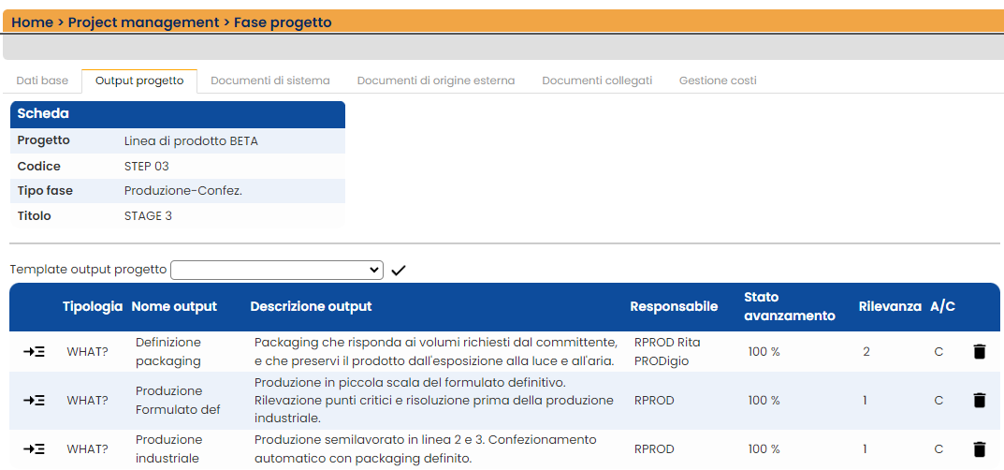
La apertura/chiusura degli output e la loro Rilevanza influiscono sullo stato di avanzamento della relativa fase. Esempi:
- se due output con rilevanza 1 e 2 sono chiusi e uno con rilevanza 1 risulta ancora aperto, lo stato di avanzamento della fase verrà calcolato automaticamente in modo proporzionale e risulterà 75 %.
- se due output con rilevanza 1 sono chiusi e uno con rilevanza 2 risulta ancora aperto, lo stato di avanzamento della fase verrà calcolato automaticamente in modo proporzionale e risulterà 50 %.
Dalla